Invoering
Het bericht ‘WiFi is uitgeschakeld’ op uw LG TV kan behoorlijk frustrerend zijn, vooral als u zich verheugt op het kijken naar uw favoriete shows. Smart-tv’s zijn afhankelijk van stabiele internetverbindingen voor streaming, toegang tot online apps en andere functies. Een onderbreking betekent dat u niet ten volle van de smart ervaring kunt profiteren. Laten we ingaan op praktische stappen om u te helpen uw verbinding snel te herstellen.
LG TV WiFi-instellingen begrijpen
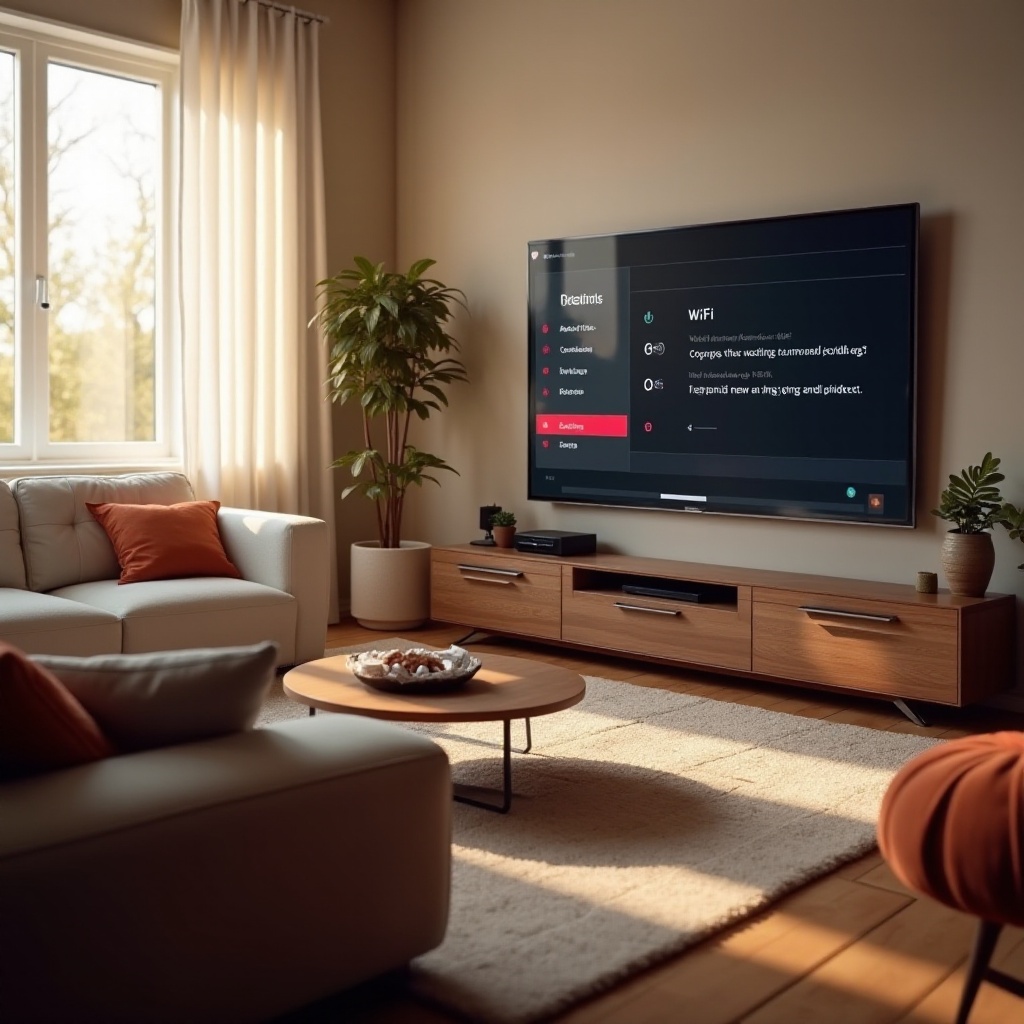
Voordat u het probleem oplost, is het essentieel om vertrouwd te raken met de netwerkinstellingen op uw LG TV. Deze instellingen zijn doorgaans te vinden in het menu onder ‘Netwerkinstellingen’. U komt opties tegen zoals het type netwerkconfiguratie (bedraad of draadloos), beschikbare netwerken en netwerkstatus. Door deze elementen te begrijpen, kunt u door de instellingen navigeren en indien nodig aanpassen, en dat is de basis voor effectief probleemoplossen.
Waarom uw LG TV zegt dat WiFi is uitgeschakeld
Talrijke factoren kunnen ertoe leiden dat uw LG TV aangeeft dat WiFi is uitgeschakeld. Problemen zoals softwarefouten, verouderde firmware of zelfs wijzigingen in de routerinstellingen kunnen de connectiviteit verstoren. Denk aan de omgeving rondom uw TV, aangezien elektronische apparaten ook invloed kunnen hebben op de signaalsterkte. Door te bepalen of het probleem zich bij het opstarten of tijdens gebruik voordoet, kunt u de oorzaak beter begrijpen en effectief oplossen.
Initiële probleemoplossingsstappen
- Herstart de TV en de router: Maak uw TV en router los en koppel ze ongeveer een minuut lang los. Sluit ze opnieuw aan en controleer de WiFi-status.
- Controleer WiFi-gegevens: Controleer het wachtwoord en probeer een ander apparaat te verbinden om ervoor te zorgen dat de gegevens correct zijn.
- Update de firmware: Ga naar ‘Instellingen’, selecteer ‘Software-update’ en zorg ervoor dat de software van uw TV is bijgewerkt.
Het uitvoeren van deze initiële stappen kan kleine verbindingsproblemen snel verhelpen en vormt de basis voor geavanceerdere probleemoplossing indien nodig.
Geavanceerde WiFi-probleemoplossing
Als basisoplossingen het probleem niet oplossen, overweeg dan om meer uitgebreide probleemoplossing aan te pakken. Begin met het opnieuw instellen van de netwerkinstellingen van de LG TV: ga naar ‘Netwerk’ en kies ‘Reset’. Dit kan instellingen wissen die de connectiviteit belemmeren. Controleer ook de routerfrequenties: schakel tussen de 2,4GHz- en 5GHz-banden om de meest stabiele verbinding te vinden. Door deze aanvullende acties te ondernemen, vergroot u de mogelijkheid om hardnekkige problemen te overwinnen.
Netwerkconfiguratie-aanpassingen
Overweeg toegang tot de instellingen van uw router. Zorg ervoor dat de SSID niet verborgen is om de verbinding van uw TV te vergemakkelijken. Pas het kanaal aan om congestie te minimaliseren en interferenties te vermijden, vooral als er meerdere netwerken in de buurt zijn. Schakel MAC-adresfiltering uit als deze actief is, omdat dit de verbinding van de tv kan blokkeren. Deze eenvoudige aanpassingen kunnen de netwerkstabiliteit van uw LG TV opmerkelijk verbeteren.
Alternatieve verbindingsoplossingen
Een betrouwbare oplossing voor aanhoudende WiFi-problemen is het gebruik van een bedrade verbinding. Het direct aansluiten van uw LG TV op de router met een Ethernet-kabel garandeert stabiliteit. Het inzetten van een wifi-extender is een alternatief, waardoor het signaalbereik wordt vergroot, wat bijzonder gunstig is als de tv zich in een gebied met slechte dekking bevindt. Beide opties zorgen voor consistente internettoegang en ononderbroken streaming.
Het behouden van een stabiele WiFi-verbinding
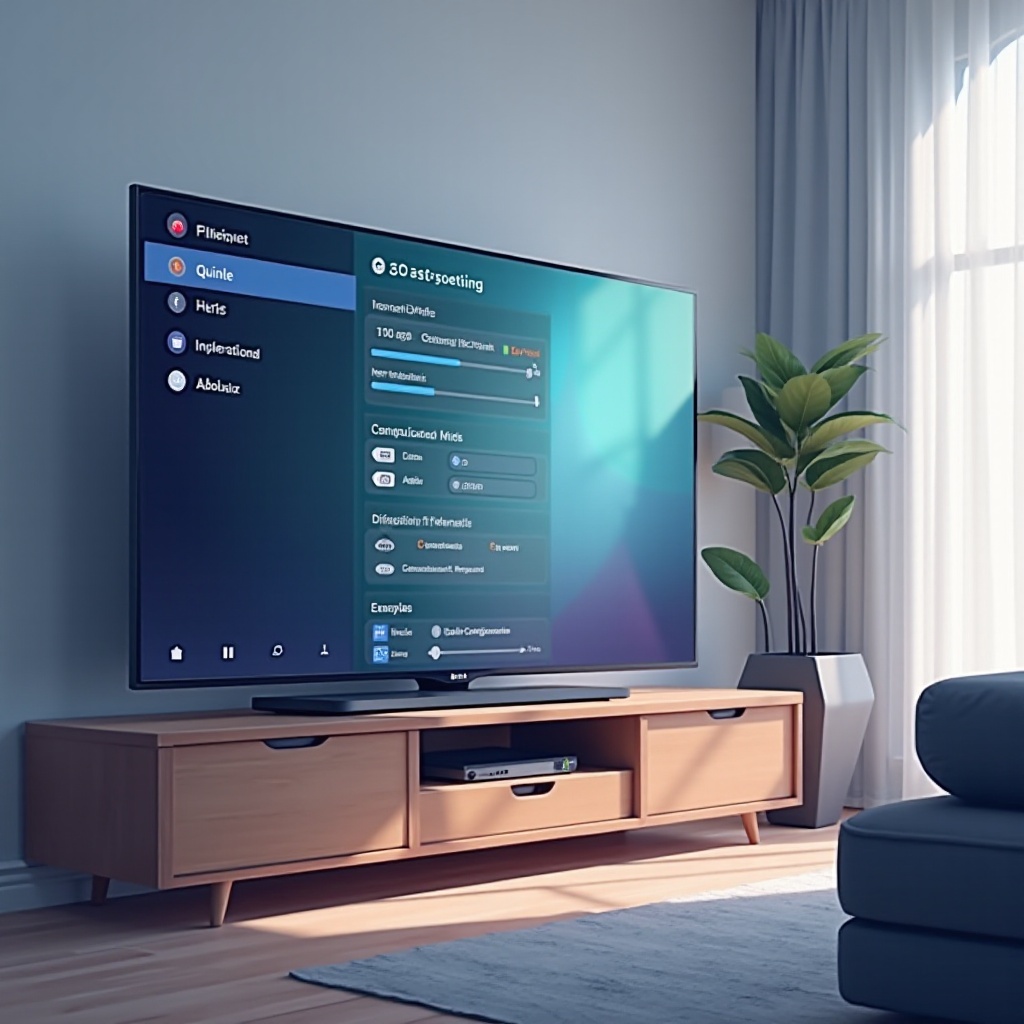
Om toekomstige WiFi-problemen te voorkomen, is routineonderhoud van vitaal belang. Update regelmatig de firmware van uw TV en de software van de router. Controleer periodiek het netwerk op interferentie of wijzigingen die een eenvoudige oplossing vereisen. Als de router oud is, overweeg dan een upgrade voor betere prestaties. Zorg ervoor dat de router centraal geplaatst is, weg van mogelijke interferenties. Door deze maatregelen consequent toe te passen, blijft uw LG TV-verbinding robuust en betrouwbaar.
Conclusie
Het oplossen van problemen met ‘WiFi uitgeschakeld’ op uw LG TV omvat het begrijpen van de instellingen en het actief aanpakken van onderbrekingen. Van eenvoudige herstarts tot alternatieve verbindingsoplossingen, het scala aan oplossingen zorgt ervoor dat uw tv naadloos weer online is. Aanhoudende problemen moeten worden geëscaleerd naar LG-ondersteuning voor gespecialiseerde assistentie. Voortdurende connectiviteit is van vitaal belang voor een volledige smart-tv-ervaring.
Veelgestelde Vragen
Waarom blijft mijn LG TV de verbinding met WiFi verbreken?
LG TV’s kunnen de verbinding verbreken vanwege firmwareproblemen, onjuiste netwerkinstellingen of zwakke signalen. Controleer de instellingen en probeer een bekabelde verbinding voor stabiliteit.
Hoe stel ik de netwerkinstellingen op mijn LG TV opnieuw in?
Navigeer naar ‘Instellingen’, dan ‘Netwerk’, en selecteer ‘Reset’ om de standaardinstellingen te herstellen. Dit kan verschillende verbindingsproblemen oplossen.
Zal het gebruik van een Ethernet-kabel de verbinding van mijn LG TV verbeteren?
Ja, een Ethernet-kabel biedt een directe, stabiele verbinding met de router, over het algemeen betrouwbaarder dan WiFi, vooral in gebieden met aanzienlijke interferentie.