Introduzione
Le porte USB-C nei MacBook svolgono un ruolo essenziale nelle attività quotidiane, facilitando la ricarica rapida, il trasferimento dati e la connessione di vari accessori. Quando una porta USB-C non funziona correttamente, può interrompere il flusso di lavoro e la produttività. Questa guida fornisce soluzioni passo-passo per aiutarti a risolvere i problemi comuni delle porte USB-C, assicurando che il tuo MacBook continui a funzionare senza intoppi.
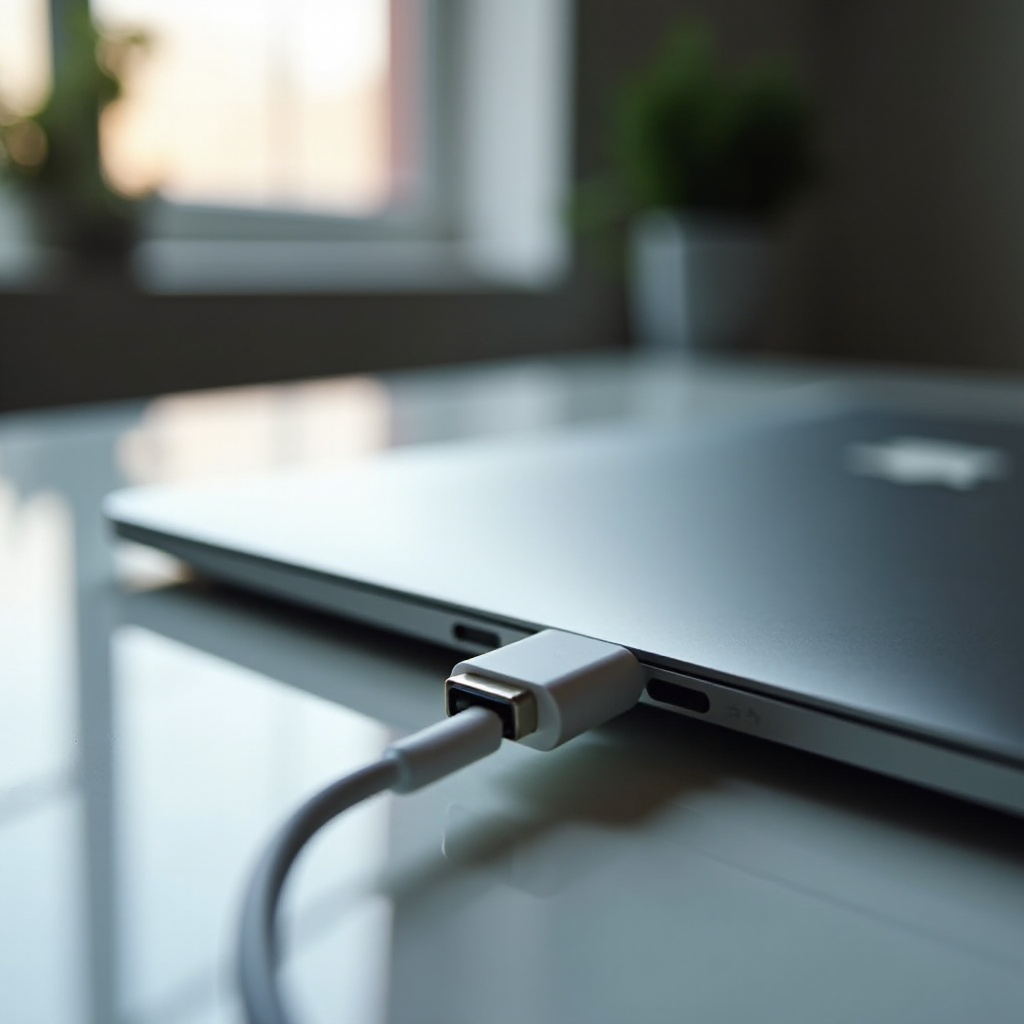
Comprensione dei problemi della porta USB-C
Identificare i problemi della porta USB-C è cruciale per trovare una soluzione efficace. I sintomi comuni includono dispositivi che non si caricano, instabilità della connessione o periferiche che non vengono riconosciute. Questi problemi spesso derivano dall’accumulo di sporco, cavi difettosi, problemi di firmware o guasti hardware interni. Capendo le cause principali, puoi affrontare questi problemi in modo rapido ed efficiente. Con questa base, possiamo ora passare alle misure di risoluzione iniziali progettate per risolvere questi problemi di base.
Passi iniziali di risoluzione dei problemi
Inizia eseguendo questi controlli di base per potenzialmente risolvere il problema:
1. Pulisci la Porta: Usa uno stuzzicadenti o aria compressa per rimuovere polvere e detriti all’interno della porta.
2. Prova con Cavi Diversi: Prova a usare un cavo USB-C diverso per assicurarti che il problema non sia con il cavo stesso. Testare con una porta USB-C diversa, se disponibile, può anche confermare se il problema è isolato.
Questi controlli preliminari possono spesso risolvere problemi di connettività minori senza richiedere ulteriori misure. Tuttavia, se i problemi persistono, affrontare il lato software potrebbe fornire più risposte.
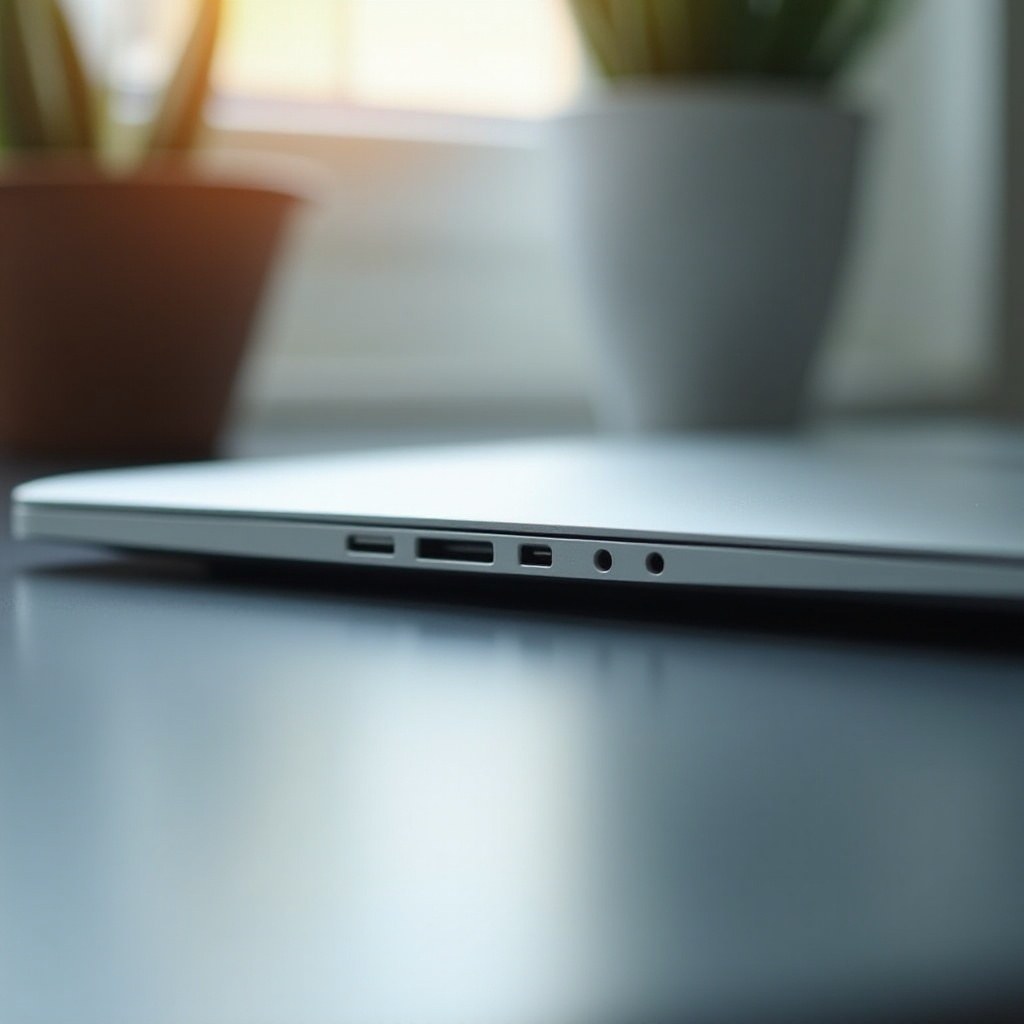
Soluzioni software da provare
I glitch del software possono a volte essere la causa dei problemi della porta USB-C. Ecco alcune soluzioni software da provare:
1. Aggiorna macOS: Vai su Preferenze di Sistema > Aggiornamento Software e assicurati che il software di sistema sia aggiornato. Gli aggiornamenti spesso includono correzioni per problemi di connettività.
2. Resetta SMC e PRAM/NVRAM: Questi reset possono risolvere una miriade di problemi, inclusi i malfunzionamenti della porta USB-C. Segui le istruzioni di Apple per resettare questi componenti in base al tuo modello di MacBook.
3. Esegui Apple Diagnostics: Riavvia il tuo MacBook tenendo premuto il tasto D per avviare la diagnostica. Questo strumento può aiutare a identificare problemi hardware che le regolazioni software potrebbero trascurare.
Le soluzioni software sono efficaci nel risolvere molti problemi comuni, ma se ancora affronti problemi, potrebbero essere necessarie ulteriori misure di risoluzione avanzata.
Passaggi avanzati per la risoluzione dei problemi
Per problemi persistenti, considera queste tecniche avanzate di risoluzione dei problemi:
1. Analizza le informazioni di sistema: Accedi a “Informazioni di Sistema” dal menu Apple per esaminare ciò che è rilevato sul bus USB del tuo MacBook. Questo potrebbe aiutare a identificare i dispositivi che causano problemi.
2. Usa i comandi del Terminale: Gli utenti avanzati possono utilizzare comandi del Terminale come ‘system_profiler SPUSBDataType’ per ottenere informazioni dettagliate sui dispositivi USB connessi.
3. Controlla i conflitti hardware: Disconnetti tutti i dispositivi esterni e riconnettili uno alla volta per identificare qualunque dispositivo stia causando un conflitto.
Se questi passi non risolvono il problema, potrebbe essere il momento di considerare opzioni di riparazione o sostituzione per ripristinare la piena funzionalità del tuo MacBook.

Opzioni di riparazione e sostituzione
Quando la risoluzione dei problemi si rivela inefficace, potresti avere bisogno di esplorare riparazione o sostituzione:
1. Riparazione fai-da-te: Tenta questo solo se ti senti sicuro delle tue abilità tecniche, poiché una manipolazione impropria può annullare le garanzie.
2. Servizi di Riparazione Apple: Visita un Apple Store o un fornitore di servizi autorizzato per una diagnosi e riparazione professionale. I tecnici certificati possono offrire soluzioni precise.
Trovare la soluzione giusta per la tua situazione assicura che il tuo MacBook torni alla piena capacità operativa. Successivamente, è essenziale praticare la cura preventiva.
Mantenere la porta USB-C
Prevenire problemi futuri è fondamentale per la continua affidabilità del MacBook:
– Pulizia regolare: Mantenere le porte pulite e prive di polvere favorisce connessioni solide.
– Manipolazione delicata: Evita di tirare i cavi con forza e considera delle custodie per proteggere le porte da danni fisici.
Applicare costantemente questi consigli di manutenzione può ridurre la probabilità di dover effettuare riparazioni e prolungare la vita delle tue porte. Concluderemo con i punti chiave su come mantenere il tuo MacBook in condizioni ottimali.
Conclusione
Affrontare i problemi della porta USB-C su un MacBook può sembrare inizialmente scoraggiante, ma con l’approccio giusto, questi problemi sono spesso risolvibili. Identificando i sintomi, escludendo le cause comuni e seguendo i passaggi sistematici, puoi ripristinare la funzionalità del tuo dispositivo. La manutenzione regolare assicura ulteriormente che questi problemi non si ripetano, mantenendo il tuo MacBook come uno strumento affidabile.
Domande Frequenti
Cosa dovrei fare se la mia porta USB-C continua a non funzionare dopo aver provato queste soluzioni?
Se nessuna soluzione funziona, è meglio contattare un Apple Store o un fornitore di servizi autorizzato per assistenza professionale.
Quanto spesso dovrei pulire la mia porta USB-C?
Si consiglia una pulizia regolare ogni pochi mesi. Pulisci immediatamente se riscontri problemi di connettività.
Una porta USB-C difettosa può influire sulle prestazioni del mio MacBook?
Sì, una porta difettosa può compromettere la ricarica e la connettività con le periferiche, influenzando le prestazioni complessive del MacBook.