Johdanto
USB-C-portit MacBookeissa ovat olennainen osa päivittäisiä toimintoja, mahdollistaen nopean latauksen, tiedonsiirron ja erilaisten lisälaitteiden kytkemisen. Kun USB-C-portti ei toimi, se voi häiritä työskentelyäsi ja tuottavuuttasi. Tämä opas tarjoaa vaiheittaisia ratkaisuja yleisten USB-C-porttiongelmien korjaamiseen, varmistaen, että MacBook toimii sujuvasti.
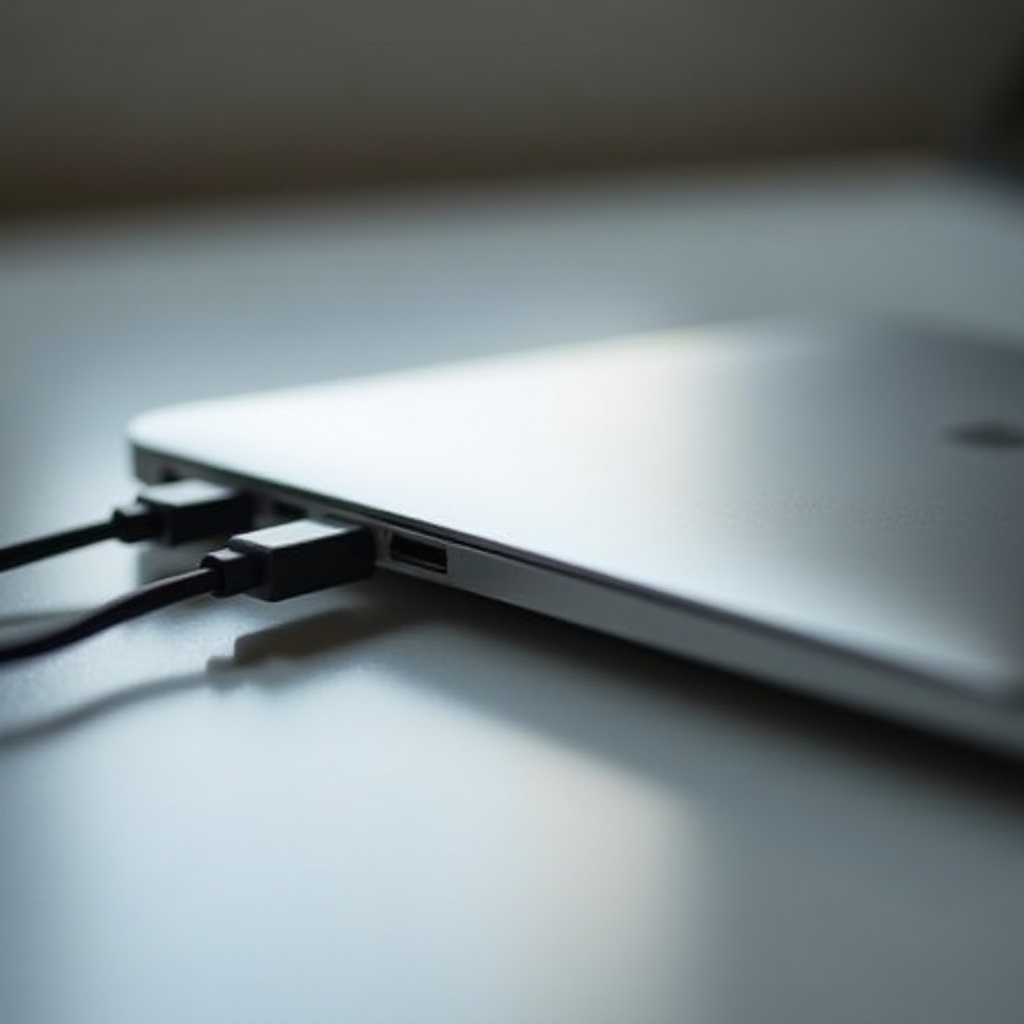
USB-C-porttiongelmien ymmärtäminen
USB-C-porttiongelmien tunnistaminen on ratkaisevan tärkeää tehokkaan ratkaisun löytämiseksi. Yleisiä oireita ovat laitteiden latautumattomuus, yhteyksien epävakaus tai lisälaitteiden tunnistamattomuus. Nämä ongelmat johtuvat usein lian kertymisestä, viallisista kaapeleista, laiteohjelmisto-ongelmista tai sisäisten laitteiden vioista. Ymmärtämällä perimmäiset syyt voit puuttua ongelmiin nopeasti ja tehokkaasti. Tällä perustalla voimme siirtyä alkuperäisiin vianmääritystoimiin, jotka on suunniteltu ratkaisemaan nämä perusongelmat.
Alkuperäiset vianmääritysaskeleet
Aloita suorittamalla nämä perusasiat ongelman mahdolliseksi ratkaisemiseksi:
1. Puhdista portti: Käytä hammastikkua tai paineilmaa poistaaksesi pölyn ja roskat portilta.
2. Kokeile toisenlaisilla kaapeleilla: Yritä käyttää erilaista USB-C-kaapelia varmistaaksesi, etteivät kaapelit itsessään ole ongelman aiheuttajia. Kokeilemalla eri USB-C-porttia, jos saatavilla, voidaan myös varmistaa, onko ongelma eristetty.
Nämä alustavat tarkistukset voivat usein ratkaista pienet yhteysongelmat ilman lisätoimenpiteitä. Kuitenkin, jos ongelmat jatkuvat, ohjelmiston puolelle siirtyminen saattaa antaa lisää vastauksia.

Ohjelmistoratkaisuja kokeiltavaksi
Ohjelmistoviat voivat joskus olla USB-C-porttiongelmien syynä. Tässä on joitakin ohjelmistoratkaisuja kokeiltavaksi:
1. Päivitä macOS: Siirry kohtaan Järjestelmäasetukset > Ohjelmistopäivitys ja varmista, että järjestelmän ohjelmisto on ajan tasalla. Päivitykset sisältävät usein korjauksia yhteysongelmiin.
2. Nollaa SMC ja PRAM/NVRAM: Nämä nollaukset voivat ratkaista monia ongelmia, mukaan lukien USB-C-porttiongelmat. Noudata Applen ohjeita näiden komponenttien nollaamisesta MacBook-mallisi mukaan.
3. Suorita Apple Diagnostics: Käynnistä MacBook uudelleen pitäen D-näppäintä painettuna käynnistääksesi diagnostiikan. Tämä työkalu voi auttaa tunnistamaan laitteistovikoja, jotka ohjelmistosäädöt voivat sivuuttaa.
Ohjelmistoratkaisut ovat tehokkaita monien yleisten ongelmien käsittelyssä, mutta jos ongelmia edelleen ilmenee, voi olla tarpeen edetä kehittyneempiin vianmääritysaskeliin.
Kehittyneet vianmääritysaskeleet
Sitkeisiin ongelmiin kannattaa harkita näitä kehittyneitä vianmääritystekniikoita:
1. Analysoi järjestelmän tiedot: Käytä ’Järjestelmän tiedot’ -kohtaa Apple-valikosta tarkistaaksesi, mitä MacBookin USB-väylässä havaitaan. Tämä saattaa auttaa tunnistamaan ongelmia aiheuttavia laitteita.
2. Käytä Terminaali-komentoja: Edistyneet käyttäjät voivat käyttää Terminaali-komentoja kuten ’system_profiler SPUSBDataType’ saadakseen yksityiskohtaisia tietoja liitetyistä USB-laitteista.
3. Tarkista laitteistoristiriidat: Irrota kaikki ulkoiset laitteet ja kytke ne uudelleen yksi kerrallaan tunnistaaksesi mahdollisesti ristiriitaa aiheuttavan laitteen.
Jos nämä askeleet eivät ratkaise ongelmaa, voi olla aika harkita korjaus- tai vaihtovaihtoehtoja palauttaaksesi MacBookisi täydet toimivuudet.
Korjaus- ja vaihtovaihtoehdot
Kun vianmääritys osoittautuu tehottomaksi, saatat joutua tutkimaan korjausta tai vaihtoa:
1. Tee-se-itse korjaus: Yritä tätä vain, jos olet varma teknisistä taidoistasi, koska väärä käsittely voi mitätöidä takuut.
2. Applen korjauspalvelut: Vieraile Apple Storessa tai valtuutetussa huoltoliikkeessä saadaksesi ammattimainen diagnoosi ja korjaus. Sertifioidut teknikot voivat tarjota tarkkoja ratkaisuja.
Oikean ratkaisun löytäminen tilanteeseesi varmistaa MacBookin palaamisen täyteen toimintakuntoon. Seuraavaksi on tärkeää harjoittaa ehkäisevää huolenpitoa.
USB-C-porttisi ylläpito
Ongelmien ehkäiseminen on tärkeää MacBookin luotettavuuden varmistamiseksi:
– Säännöllinen puhdistus: Portaiden pitäminen puhtaina ja pölyttöminä edistää vahvaa yhteyttä.
– Hellävarainen käsittely: Vältä kaapeleiden vetämistä voimakkaasti ja harkitse koteloita suojataksesi portteja fyysiseltä vauriolta.
Näiden ylläpito-ohjeiden johdonmukainen soveltaminen voi vähentää korjaustarvetta ja pidentää porttien käyttöikää. Päätämme keskeisillä opeilla MacBookisi pitämiseksi parhaassa kunnossa.

Päätelmä
USB-C-porttiongelmien käsittely MacBookissa voi aluksi tuntua pelottavalta, mutta oikein lähestymistavan avulla nämä ongelmat ovat usein korjattavissa. Tunnistamalla oireet, sulkemalla pois yleiset syyt ja noudattamalla järjestelmällisiä ohjeita voit palauttaa laitteesi toiminnallisuuden. Säännöllinen ylläpito varmistaa, etteivät nämä ongelmat uusi, pitäen MacBookisi luotettavana työkaluna.
Usein kysytyt kysymykset
Mitä minun pitäisi tehdä, jos USB-C-porttini ei edelleenkään toimi näiden korjausten jälkeen?
Jos mikään ratkaisu ei toimi, on parasta ottaa yhteyttä Apple Storeen tai valtuutettuun huoltoliikkeeseen saadaksesi ammattilaisen apua.
Kuinka usein USB-C-portti tulisi puhdistaa?
Säännöllinen puhdistus muutaman kuukauden välein on suositeltavaa. Puhdista heti, jos esiintyy yhteysongelmia.
Voiko viallinen USB-C-portti vaikuttaa MacBookin suorituskykyyn?
Kyllä, viallinen portti voi haitata latausta ja yhteyttä oheislaitteisiin, mikä vaikuttaa MacBookin kokonais-suorituskykyyn.