Einführung
Effizientes PDF-Management ist entscheidend für Studenten, Fachleute und Technikbegeisterte. Wenn Sie mit einem iPad ausgestattet sind, kann das Verständnis seiner PDF-Anmerkungsfunktionen die Produktivität erheblich steigern. In diesem Leitfaden erkunden wir die besten Apps und Best Practices, um Ihr iPad in ein leistungsstarkes Werkzeug für das digitale Dokumentenmanagement zu verwandeln.
Warum das iPad für PDF-Anmerkungen wählen?
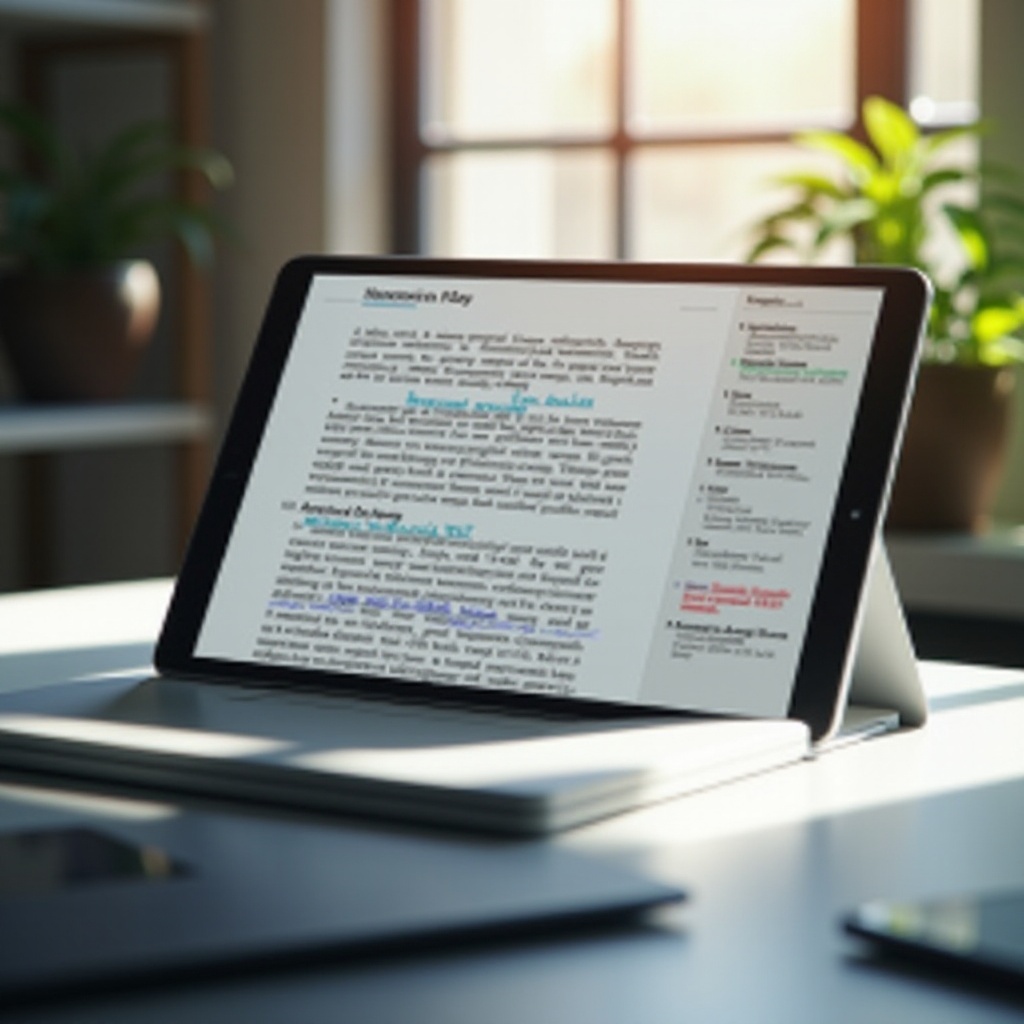
Das iPad überzeugt in der PDF-Anmerkung durch seine Mischung aus Leistung, Portabilität und Präzision. Mit kontinuierlichen Upgrades von iPadOS genießen Benutzer Multitasking-Fähigkeiten und lebendige Retina-Displays, die Textklarheit gewährleisten. Die berührungsempfindliche Oberfläche des iPads erleichtert das Markieren von Texten oder das Notieren mit einem Apple Pencil, wodurch eine punktgenaue Genauigkeit sichergestellt wird.
Im Vergleich zu anderen Geräten bietet das iPad ein integrierteres Ökosystem. Apps sind für iPadOS optimiert und bieten hervorragende Zuverlässigkeit und Leistung. Fachleute aus verschiedenen Bereichen, ob Architekten, die Entwürfe skizzieren, oder Lehrer, die Schülerarbeiten überprüfen, bevorzugen das iPad aufgrund seiner Effizienz und Leistung bei der Bearbeitung von PDFs. Dies ebnet den Weg, um zu erkunden, welche Anwendungen das Benutzererlebnis weiter verbessern.
Beste Apps zum Anmerken von PDFs auf dem iPad
Die Wahl der richtigen App für PDF-Anmerkungen kann Ihren Arbeitsablauf neu definieren. Hier sind die Top-Empfehlungen:
-
GoodNotes: Hauptmerkmale und Vorteile
GoodNotes zeichnet sich durch seine Handschriftenerkennungsfunktion aus, die es Benutzern ermöglicht, handschriftliche Notizen in getippten Text umzuwandeln und so die Durchsuchbarkeit zu verbessern. Die intuitive Benutzeroberfläche ermöglicht eine reibungslose Navigation durch mehrere Dokumente, was es bei Fachleuten, die gleichzeitig verschiedene Projekte verwalten, beliebt macht. -
Notability: Vor- und Nachteile
Notability bietet eine ausgezeichnete Mischung aus Notiz-Taking und PDF-Anmerkungsfunktionen. Eine bemerkenswerte Funktion ist die Audioaufnahmefähigkeit, die es Benutzern ermöglicht, Anmerkungen zu machen, während sie Vorträge oder Besprechungen in Echtzeit aufnehmen. Obwohl leistungsstark, empfinden einige Benutzer seine Oberfläche als weniger anpassbar im Vergleich zu anderen Apps. -
PDF Expert: Ein tiefer Blick
PDF Expert ist bekannt für seine robusten Funktionen, die speziell für die PDF-Manipulation entwickelt wurden. Es bietet Optionen zum Zusammenführen von Dokumenten und Bearbeiten und dient als umfassende PDF-Lösung. Es kann eine steilere Lernkurve haben, ideal für diejenigen, die nach erweiterten PDF-Funktionalitäten suchen.
Diese Anwendungen zeigen die Vielseitigkeit des iPads und bieten Funktionen, die auf die unterschiedlichen Bedürfnisse der Benutzer zugeschnitten sind. Vom Umwandeln handgeschriebener Notizen bis hin zu umfangreichen Bearbeitungswerkzeugen bieten diese Apps eine vollständige Lösung für vielfältige Aufgaben zur PDF-Anmerkung.
Erste Schritte: Ihr iPad für PDF-Anmerkungen einrichten
Vorbereitung ist der Schlüssel, bevor Sie die Anmerkungsfunktionen Ihres iPads nutzen. Hier ist ein Einrichtungsleitfaden:
-
Aktualisieren Sie Ihr iPad: Stellen Sie sicher, dass Ihr Gerät mit dem neuesten iPadOS läuft, um verbesserte Sicherheit und App-Kompatibilität zu genießen und Zugang zu den neuesten Funktionen und Tools zu haben.
-
Vorbereiten Ihrer Zubehörteile: Ein Apple Pencil verbessert die Anmerkungsgenauigkeit, nahtloses Schreiben und Skizzieren erheblich. Andere Stiftoptionen könnten funktionieren, wenn sie mit Ihrem Modell kompatibel sind.
-
Cloud-Einstellungen konfigurieren: Verwenden Sie iCloud, um Dokumente auf verschiedenen Geräten zu speichern und zu synchronisieren, um einen einfachen Zugriff und Kontinuität zu gewährleisten.
Diese Einrichtung schafft eine starke Grundlage, die ein reibungsloseres und effizienteres PDF-Management-Erlebnis erleichtert.
Wie man PDFs auf dem iPad anmerkt: Eine Schritt-für-Schritt-Anleitung
Mit Ihrem ausgestatteten iPad folgen Sie diesen Schritten für eine effektive Anmerkung:
- PDFs importieren und öffnen:
- Öffnen Sie Ihre gewählte App und importieren Sie das PDF über iCloud, E-Mail oder direkten Download.
-
Navigieren Sie durch app-spezifische Methoden, um Dokumente aus der Dateispeicherung zu öffnen.
-
Grundlegende Anmerkungstechniken (Hervorheben, Unterstreichen):
- Verwenden Sie das Hervorhebungstool, um wichtigen Text zu markieren.
-
Unterstreichen Sie Abschnitte, um die Betonung zu verstärken und die Klarheit der Notizen zu verbessern.
-
Erweiterte Anmerkungen (Notizen hinzufügen, Zeichnen):
- Wählen Sie die Textbox-Option, um dort Anmerkungen hinzuzufügen, wo es nötig ist.
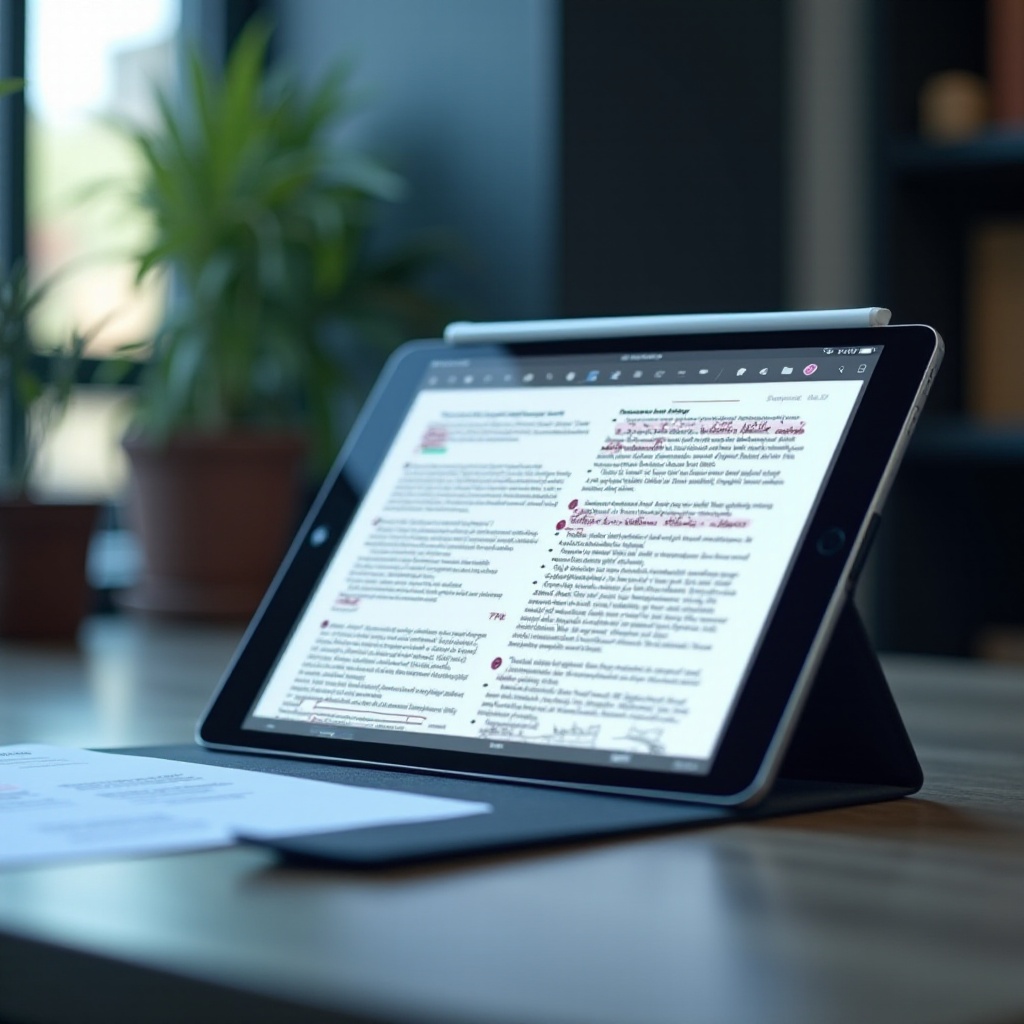
- Nutzen Sie das Zeichentool für Skizzen und Freihandnotizen, besonders effektiv mit einem Apple Pencil.
Durch die Beachtung dieser Schritte nutzen Sie die Fähigkeiten des iPads optimal und optimieren Ihre PDF-Anmerkungsaufgaben mit Effizienz und Geschwindigkeit.
Tipps und Tricks für effektive Anmerkungen
Heben Sie Ihren Anmerkungs-Arbeitsablauf mit diesen Strategien auf:
-
Organisieren von Anmerkungen effizient: Verwenden Sie Ordner und Etikettierung innerhalb der Apps, um Dokumente zu kategorisieren und das Abrufen nahtlos zu gestalten.
-
Synchronisieren über Geräte: Aktivieren Sie die Cloud-Synchronisierungsoptionen wie iCloud oder Dropbox, um sicherzustellen, dass Ihre Anmerkungen aktualisiert und auf allen Geräten zugänglich bleiben.
Die Integration dieser Methoden wird einen produktiven und organisierten Arbeitsablauf gewährleisten und das Dokumentenmanagement vereinfachen.
Überwinden von häufigen Herausforderungen
Trotz der robusten Tools können Herausforderungen auftreten. So gehen Sie damit um:
-
Umgang mit großen PDF-Dateien: Optimieren Sie den Speicherplatz, indem Sie PDFs komprimieren und Cloud-Dienste nutzen, um Speicherplatz auf dem Gerät freizugeben.
-
Behebung von App-Kompatibilitätsproblemen: Stellen Sie sicher, dass alle Apps auf die neueste Version aktualisiert sind, um die Kompatibilität zu verbessern und Fehler zu minimieren.
Indem Sie sich auf diese häufigen Probleme vorbereiten, können Sie ein reibungsloses Anmerkungserlebnis mit weniger Unterbrechungen aufrechterhalten.
Fazit
Das iPad ist ein leistungsstarkes Gerät zum effizienten Verwalten und Anmerken von PDFs. Durch die Auswahl der geeigneten App und das Beherrschen sowohl grundlegender als auch fortgeschrittener Techniken kann Ihre Produktivität erheblich gesteigert werden. Experimentieren Sie mit verschiedenen Apps, um Funktionen zu finden, die am besten zu Ihrem Arbeitsablauf passen, und transformieren Sie Ihr PDF-Anmerkungserlebnis auf dem iPad.
Häufig gestellte Fragen
Was ist die beste App zum Annotieren von PDFs auf einem iPad?
GoodNotes, Notability und PDF Expert bieten einzigartige Funktionen, die auf verschiedene Benutzerbedürfnisse zugeschnitten sind und sie zu den besten Optionen machen.
Kann ich einen Apple Pencil zur PDF-Annotation auf dem iPad verwenden?
Ja, der Apple Pencil verbessert die Annotationserfahrung und ermöglicht nahtloses Schreiben und Zeichnen auf dem iPad.
Wie synchronisiere ich meine annotierten PDFs auf mehreren Geräten?
Nutzen Sie Cloud-Dienste wie iCloud oder Dropbox, um Ihre Dokumente auf mehreren Geräten synchronisiert zu halten und so Kontinuität und Zugriff zu gewährleisten.