Invoering
Het uitwerpen van een schijf uit je PS4 kan eenvoudig zijn, maar het is een cruciale operatie die elke eigenaar moet kennen. Een correcte omgang met schijven zorgt voor de lange levensduur van je spelconsole en voorkomt mogelijke schade. Naarmate gamingtechnologie evolueert en digitale inhoud uitbreidt, is het essentieel om te begrijpen hoe je fysieke schijven correct beheert om je game-ervaring te verbeteren, vooral wanneer er problemen optreden.
Deze gids leidt je door de essentiële stappen voor veilig en efficiënt uitwerpen van schijven uit je PS4. Of je nu gebruikmaakt van menu-opties, fysieke knoppen of vastzittende schijven oplost, wij bieden uitgebreide oplossingen.

De PS4-schijfuitwerpsysteem begrijpen
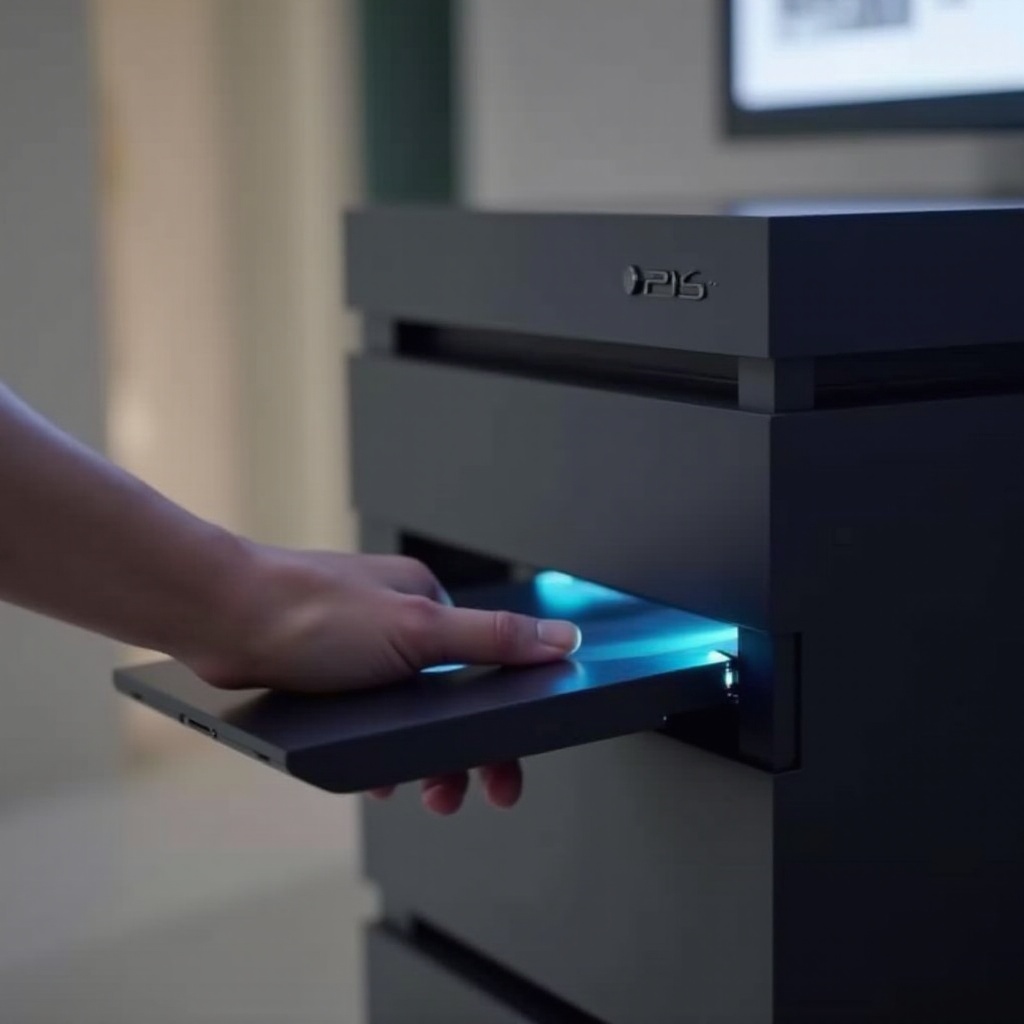
Weten hoe de PS4-schijfeenheid werkt is cruciaal voor een correcte uitworp. De PS4 heeft een slot-loading eenheid die is ontworpen om automatisch schijven in te trekken en deze op commando vrij te geven. Bekendheid met dit mechanisme helpt onnodige slijtage en schade te voorkomen.
Bij het invoeren van een schijf, oefen zachte druk uit en hanteer ze voorzichtig. Dit slot-loading mechanisme controleert voortdurend op het uitwerpcommando, dat via meerdere methoden wordt beheerd. Onjuiste omgang tijdens het invoegen of verwijderen kan leiden tot schade aan schijf of eenheid. Daarom voorkomt een zorgvuldige omgang met schijven dit soort problemen. Laten we nu beginnen met het gebruik van het PS4-menu voor het uitwerpen van schijven.
Hoe een schijf uit te werpen met behulp van het PS4-menu
Het uitwerpen van een schijf via het PS4-menu is eenvoudig. Zo doe je het:
- Zet je PS4 aan en ga naar het hoofdmenu.
- Gebruik de pijltjestoetsen op je controller om het schijfpictogram te selecteren.
- Druk op de ‘Options’-knop op je controller.
- Kies ‘Schijf uitwerpen’ uit de menu-opties die verschijnen.
Deze methode zorgt ervoor dat het systeem stopt met het lezen van de schijf voordat het deze vrijgeeft, waardoor de integriteit van de schijf en eenheid behouden blijft. Soms kunnen softwareproblemen echter een succesvolle uitworp verhinderen. In dergelijke gevallen is een handmatige aanpak mogelijk noodzakelijk.
Handmatige technieken voor het uitwerpen
Als het PS4-menu niet lukt, probeer dan deze handmatige opties:
-
Het gebruik van de uitwerpknop: Zoek de fysieke uitwerpknop, meestal in de buurt van de aan-uitknop. Druk er voorzichtig op om de schijf vrij te geven.
-
Handmatige uitwerpschroef:
- Zet de PS4 uit en ontkoppel.
- Toegang tot de uitwerpschroef door het buitenste deksel te verwijderen. Raadpleeg je handleiding voor begeleiding.
- Gebruik een platte schroevendraaier om de schroef linksom te draaien totdat de schijf tevoorschijn komt.
Deze methoden bieden oplossingen bij technische moeilijkheden. Als problemen aanhouden, kan probleemoplossing nodig zijn.
Problemen oplossen met het uitwerpen van schijven
Wanneer een schijf weigert uit te werpen, zijn veelvoorkomende problemen softwarestoringen of hardwarestoringen. Hier is hoe je ze aanpakt:
- Herstart je PS4: Een eenvoudige herstart kan veel software-gerelateerde problemen oplossen.
- Systeemsoftware bijwerken: Zorg ervoor dat de firmware van je PS4 up-to-date is door ‘Instellingen’ te selecteren en vervolgens ‘Systeemsoftware-update.’
- Controleer op schijfbeschadiging: Controleer op krassen of vuil op de schijf, die leesproblemen kunnen veroorzaken.
- Temperatuurbeheer: Oververhitting kan leiden tot eenheidsstoringen. Zorg ervoor dat je console voldoende ventilatie heeft.
Mocht deze methoden falen, overweeg dan geavanceerde technieken voordat je professionele hulp zoekt.
Geavanceerde methoden voor het uitwerpen van schijven
Aanhoudende problemen vereisen mogelijk een geavanceerde aanpak:
- Veilige Modus Uitwerpen:
- Zet je PS4 volledig uit.
- Houd de aan-uitknop ingedrukt totdat je een tweede piep hoort, laat dan los.
-
Sluit je controller via USB aan en selecteer ‘Resolutie wijzigen’ of ‘Database opnieuw opbouwen’ in de veilige modus om te proberen de schijf uit te werpen.
-
Hulpprogramma’s van derden: Hoewel niet typisch aanbevolen, kunnen sommige softwarehulpmiddelen PS4-functies op afstand beheren, inclusief het uitwerpen van schijven, maar gebruik ze met voorzichtigheid.
Deze strategieën vereisen meer technische kennis, maar bieden oplossingen voor uitdagende problemen. Om de gezondheid van je console te behouden, is regelmatig onderhoud essentieel.
Onderhoudstips voor PS4-schijfeenheid
Om ervoor te zorgen dat je schijfeenheid goed blijft functioneren:
- Regelmatig schoonmaken: Stof je PS4 regelmatig af. Gebruik een microvezeldoek voor de buitenkant.
- Schijfverzorging: Hanteer schijven aan de randen en bewaar ze in doosjes. Vermijd stapelen of blootstelling aan warmtebronnen.
- Frequent bijwerken: Houd de systeemsoftware up-to-date voor compatibiliteit en prestaties.
Met deze praktijken verminder je problemen met het uitwerpen van schijven, waardoor je een naadloze game-ervaring hebt.

Conclusie
Het meester worden in het uitwerpen van schijven voor je PS4 verlengt de levensduur en optimaliseert je spelmomenten. Of je nu eenvoudige menucommando’s gebruikt of meer aanhoudende problemen oplost, de oplossingen hier bieden je gereedschappen voor elke situatie. Regelmatig onderhoud en correct omgaan beschermen je console tegen mogelijke schade, waardoor je talloze uren van plezier hebt.
Veelgestelde Vragen
Hoe kan ik een schijf handmatig uitwerpen als de uitwerpknop niet werkt?
Gebruik de handmatige uitwerpschroef. Zet de PS4 uit, zoek de schroef onder de afdekking en draai deze tegen de klok in met een platte schroevendraaier.
Waarom werpt mijn PS4 de schijf niet automatisch uit?
Dit kan te wijten zijn aan systeemsoftwarefouten, schijfbeschadiging of oververhitting. Herstart je systeem en controleer op software-updates. Zorg ervoor dat de schijf niet bekrast of vuil is.
Kan een bekrast schijfje uitwerp problemen veroorzaken?
Ja, een bekrast of vuil schijfje kan leesproblemen veroorzaken, wat leidt tot uitwerp problemen. Zorg ervoor dat je schijven schoon zijn en hanteer ze zorgvuldig om schade te voorkomen.