Inleiding
iPhone-gebruikers vertrouwen sterk op meldingen om op de hoogte te blijven. Gemiste meldingen kunnen leiden tot gemiste berichten of beveiligingsmeldingen, vooral bij apps zoals Ring die cruciaal zijn voor thuisbeveiliging. Als je Ring-meldingen niet werken op je iPhone, kan dat frustrerend en zorgwekkend zijn. Deze gedetailleerde gids helpt je de mogelijke redenen achter dit probleem te begrijpen en biedt je effectieve oplossingen om ervoor te zorgen dat je nooit meer een belangrijke melding mist.
Ring-meldingen op de iPhone begrijpen
Ring-meldingen zijn ontworpen om je te waarschuwen wanneer er activiteit wordt vastgelegd door je Ring-apparaten. Begrijpen waarom ze mogelijk niet werken, houdt in dat je weet hoe deze meldingen worden gegenereerd en afgeleverd op je apparaat.
Wanneer meldingen niet werken, komt dat vaak door softwareproblemen, verkeerde configuraties of verbindingsproblemen. Als dit probleem niet wordt aangepakt, kan het leiden tot verminderde bewustwording van de beveiligingsstatus van je huis. Het herkennen van deze tekenen is cruciaal voor een naadloze ervaring met je Ring-apparaten.
Eenvoudige stappen voor probleemoplossing
Begin met ervoor te zorgen dat je iPhone-instellingen meldingen ondersteunen:
- Meldingen inschakelen:
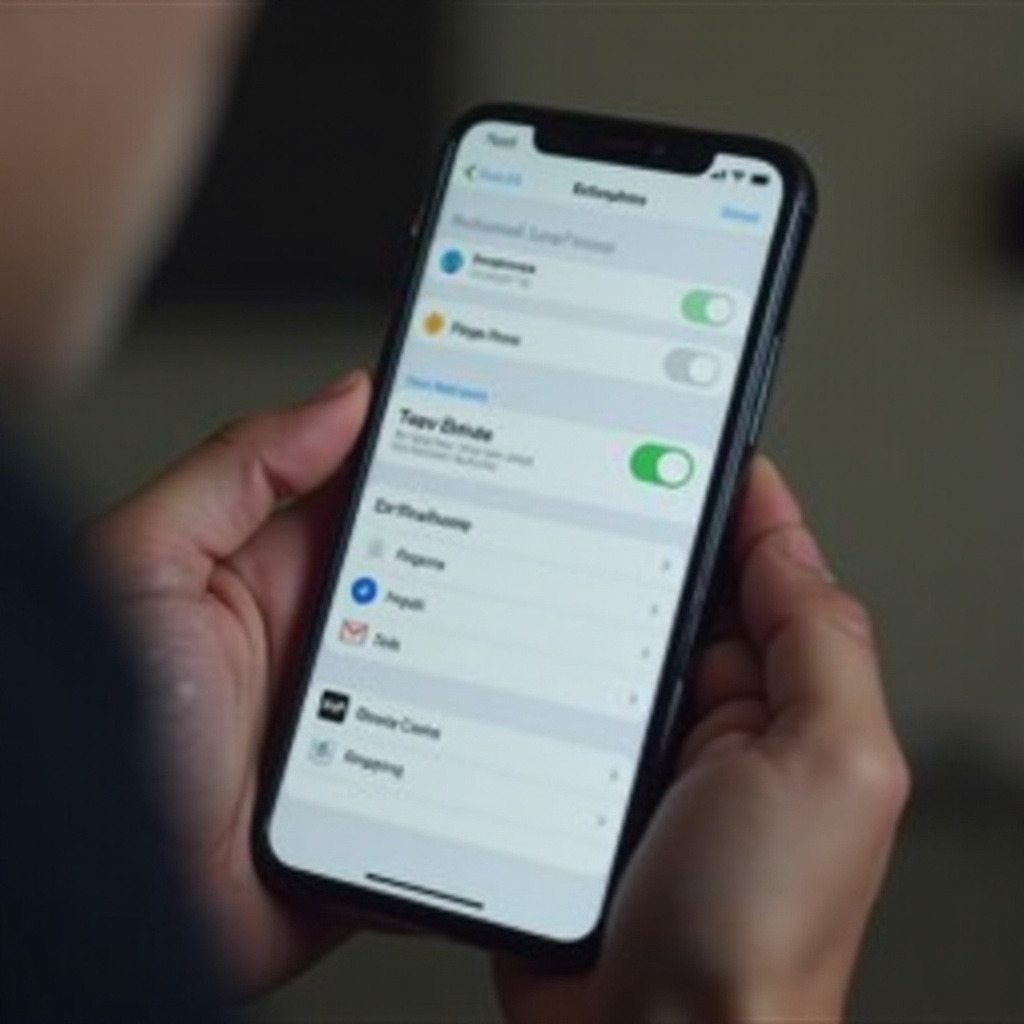
- Open de app ‘Instellingen’.
- Tik op ‘Meldingen’ en scrol naar de ‘Ring’-app.
-
Zorg ervoor dat ‘Sta meldingen toe’ is ingeschakeld.
-
Controleer Stille modus en volumeregelingen:
- Zorg ervoor dat de stilteschakelaar (boven de volumeknoppen) uitgeschakeld is.
-
Gebruik de volumeknoppen om een geschikt geluidsniveau voor meldingen in te stellen.
-
Controleer de status Niet storen:
- Open ‘Instellingen’, tik op ‘Focus’ en ‘Niet storen’.
- Zorg ervoor dat ‘Niet storen’ uitstaat op momenten dat je meldingen verwacht.
Het aanpakken van deze basisinstellingen kan problemen oplossen zonder de noodzaak van complexere oplossingen. Als het probleem echter aanhoudt, zijn er verdere stappen nodig.
Geavanceerde software-instellingen en updates
Als de basisinstellingen het probleem niet hebben opgelost, overweeg dan om meer geavanceerde instellingen te bekijken.
- Update je iOS:
- Ga naar ‘Instellingen’ > ‘Algemeen’ > ‘Software-update’.
-
Download en installeer eventuele beschikbare updates.
-
Meldingsinstellingen resetten:
- Ga naar ‘Instellingen’ > ‘Algemeen’ > ‘Stel iPhone opnieuw in’ > ‘Herstel’ > ‘Herstel alle instellingen’.
-
Opmerking: Hiermee worden aangepaste instellingen gereset, maar je gegevens behouden.
-
Controleer de machtigingen van de Ring-app:
- Open ‘Instellingen’ > ‘Ring’.
- Zorg ervoor dat alle benodigde schakelaars voor meldingen zijn ingeschakeld.
Het up-to-date houden van je iOS en het optimaliseren van meldingsinstellingen zijn cruciale stappen om consistente Ring-meldingen te garanderen. Connectiviteit is een andere factor die mogelijk stoort, wat ons naar het volgende gedeelte brengt.
Connectiviteit en netwerkinoplossingen
Netwerkproblemen verstoren vaak hoe je apparaat communiceert met Ring-servers. Het waarborgen van stabiele connectiviteit is essentieel.
- Controleer Wi-Fi en mobiele gegevens:
- Zorg ervoor dat je iPhone is verbonden met een stabiel Wi-Fi-netwerk.
-
Bevestig dat mobiele gegevens actief zijn als Wi-Fi niet beschikbaar is. Ga naar ‘Instellingen’ > ‘Mobiel’ en zorg ervoor dat het is ingeschakeld voor de Ring-app.
-
Probeer de vliegtuigmodus-truc:
- Veeg omlaag vanaf de rechterbovenhoek om toegang te krijgen tot ‘Bedieningscentrum’.
- Schakel ‘Vliegtuigmodus’ in, wacht een paar seconden en schakel het weer uit om de verbindingen te vernieuwen.
Consistente netwerkconnectiviteit helpt ervoor te zorgen dat je meldingen tijdig worden afgeleverd. Als problemen aanhouden ondanks een stabiele verbinding, kan de app zelf specifieke instellingen hebben die aandacht nodig hebben.
App-specifieke problemen en oplossingen
De instellingen van de Ring-app zijn net zo cruciaal als de instellingen van je apparaat.
- Installeer de Ring-app opnieuw:
- Tik en houd de Ring-app ingedrukt totdat er opties verschijnen en selecteer ‘Verwijder app’.
-
Bezoek de App Store om de Ring-app te downloaden en opnieuw te installeren.
-
Verken app-specifieke meldingsinstellingen:
- Open de Ring-app, ga naar ‘App-Instellingen’ en zorg ervoor dat meldingen zijn ingeschakeld en naar behoefte zijn aangepast.
Oplossingen die specifiek zijn voor de app lossen vaak resterende problemen op. Als je ondanks deze stappen nog steeds problemen ondervindt, kan geavanceerde probleemoplossing nodig zijn.
Laatste redmiddel: Geavanceerde probleemoplossing
Overweeg deze opties alleen als eerdere stappen het probleem niet oplossen:
- Reset netwerkinstellingen:
-
Ga naar ‘Instellingen’ > ‘Algemeen’ > ‘Stel iPhone opnieuw in’ > ‘Herstel’ > ‘Herstel netwerkinstellingen’.
-
Fabrieksreset als laatste optie:
- Als alles mislukt en na het maken van een back-up van je gegevens, kun je kiezen voor een fabrieksreset via ‘Instellingen’ > ‘Algemeen’ > ‘Stel iPhone opnieuw in’ > ‘Wis alle inhoud en instellingen’.
Deze geavanceerde stappen moeten als laatste redmiddel worden overwogen. Zorg ervoor dat alle andere opties zijn uitgeput voordat je doorgaat, vooral methoden die gegevens wissen.
Conclusie
Het oplossen van Ring-meldingen op een iPhone vereist het controleren van instellingen, het waarborgen van verbindingen en soms het opnieuw installeren van de app. Pak elke sectie methodisch aan om ervoor te zorgen dat alle basiszaken zijn gedekt. Zoals altijd voorkomt het up-to-date houden van apparaatsen app-software veel problemen voordat ze beginnen.
Veelgestelde Vragen
Waarom zijn mijn Ring-meldingen vertraagd op mijn iPhone?
Meldingen kunnen vertraagd zijn door slechte netwerkverbindingen of problemen met het verversen van apps op de achtergrond. Zorg voor een stabiele internetverbinding en laat de app op de achtergrond verversen.
Hoe kan ik ervoor zorgen dat mijn Ring-app altijd soepel werkt?
Update regelmatig je app en iOS, pas de apparaatinstellingen correct aan en zorg voor consistente netwerkconnectiviteit voor een naadloze functionaliteit.
Kan een lage batterij Ring-meldingen op mijn iPhone beïnvloeden?
Ja, de energiebesparende modus kan meldingen beperken. Zorg ervoor dat je apparaat voldoende batterij heeft en vermijd het vaak inschakelen van energiebesparende opties.