Inleiding
Uitgesloten van je LG-telefoon? Moet je een fabrieksreset uitvoeren? Onze gids loodst je stap voor stap door het proces, zodat je je apparaat efficiënt kunt ontgrendelen en resetten. Of je nu te maken hebt met softwareproblemen of de telefoon wilt voorbereiden voor een nieuwe gebruiker, weten hoe je een fabrieksreset uitvoert is van onschatbare waarde. Maar voordat je verder gaat, is het cruciaal om een back-up van je gegevens te maken om verlies te voorkomen. In de volgende secties zullen we veilige en effectieve methoden in detail behandelen.

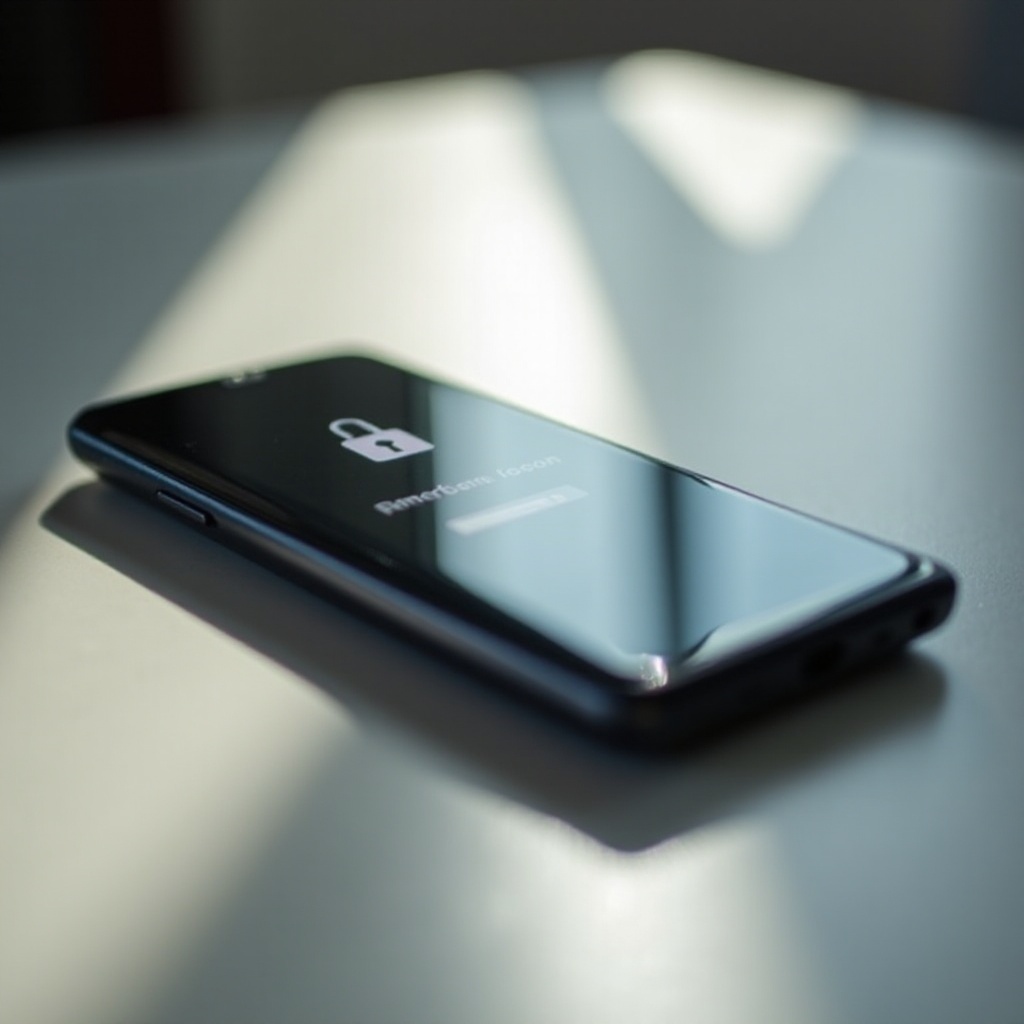
Begrijpen van Vergrendelde LG-telefoons
Het is essentieel om het type vergrendeling op je LG-telefoon te identificeren. Vaak worden apparaten beschermd door:
- Schermvergrendeling: Dit omvat een pincode, patroon of wachtwoord ter bescherming tegen ongeoorloofde toegang.
- Google-accountvergrendeling (Factory Reset Protection, FRP): Geactiveerd wanneer een fabrieksreset wordt geprobeerd zonder eerst het gekoppelde Google-account te verwijderen.
Het kennen van het vergrendelingstype is fundamenteel bij het selecteren van de juiste reset-methode. Gewapend met dit inzicht ga je met vertrouwen verder.
Voorbereiden op een Fabrieksreset
Het waarborgen van de veiligheid van je gegevens is van het grootste belang vóór een reset. Hier zijn voorbereidende stappen:
- Maak een Back-up van je Gegevens:
- Gebruik LG Bridge of LG PC Suite om contacten, foto’s en apps te beveiligen.
- Maak gebruik van clouddiensten zoals Google Drive voor extra back-ups.
- Controleer je Batterij:
- Zorg ervoor dat de batterij ten minste 50% is opgeladen om onderbrekingen te voorkomen.
Door deze voorbereidingen te voltooien, minimaliseer je het risico op dataverlies en zorg je voor een soepelere resetprocedure.
Methoden voor het Uitvoeren van een Fabrieksreset op een Vergrendelde LG-telefoon
Er zijn verschillende methoden om je vergrendelde LG-telefoon te resetten:
Met Hardwaretoetsen
Het gebruik van hardwaretoetsen is een betrouwbare methode voor gebruikers die geen toegang hebben tot telefoonsinstellingen.
- Zet je LG-telefoon uit.
- Druk tegelijkertijd op de Aan/Uit- en Volume-omlaag-knoppen.
- Laat de Aan/Uit-knop los wanneer het LG-logo verschijnt, maar houd Volume-omlaag ingedrukt. Druk weer op Aan/Uit.
- Gebruik op het scherm voor fabrieksreset de volumeknoppen om ‘Ja’ te selecteren en te bevestigen met de Aan/Uit-knop.
- De telefoon voert de reset uit en start automatisch opnieuw op.
Deze methode heeft de voorkeur als je je schermvergrendelgegevens bent vergeten.
Met Google’s Zoek Mijn Apparaten
Als ingeschakeld, staat Zoek Mijn Apparaten een externe fabrieksreset toe. Zo doe je het:
- Navigeer naar de Google Zoek Mijn Apparaten-website.
- Meld je aan met het Google-account dat aan de telefoon is gekoppeld.
- Kies je LG-apparaat uit de lijst.
- Selecteer ‘Apparaat Wissen’ om een externe reset uit te voeren.
Deze methode vereist dat de telefoon toegang heeft tot internet en is ideaal wanneer fysieke toegang moeilijk is.
Contact opnemen met LG-ondersteuning
Als alles mislukt, kan LG-ondersteuning hulp bieden:
- Bezoek de officiële ondersteuningspagina van LG om contactopties te vinden.
- Beschrijf je probleem duidelijk, inclusief het apparaatmodel en de vergrendelingsstatus.
- Volg de aanwijzingen van het ondersteuningsteam voor verdere assistentie of reparatiediensten.
Elke methode biedt een oplossing om je apparaat terug te zetten naar de fabrieksinstellingen, zodat deze klaar is voor gebruik.
Veelvoorkomende Uitdagingen en Oplossingen
Tijdens het resetproces kun je enkele uitdagingen tegenkomen. Overweeg deze oplossingen:
- Vergeten Wachtwoord: Gebruik Google Account Recovery om toegang te herstellen.
- Storing van de Hardwaretoets: Zorg ervoor dat knoppen operationeel zijn; probeer indien nodig opnieuw.
- Verificatie van Google-account: Volg de aanwijzingen om identiteit te verifiëren als FRP is geactiveerd.
Kennis van potentiële problemen zorgt voor paraatheid en soepelere probleemoplossing.
Na de Fabrieksreset
Na het voltooien van de reset, stel je je telefoon opnieuw in:
- Initiële Configuratie:
- Selecteer je taal- en voorkeureninstellingen.
- Verbind met een betrouwbaar Wi-Fi-netwerk of mobiele data.
- Gegevens Herstellen:
- Meld je aan bij je Google-account om apps en eerdere instellingen te herstellen.
- Haal gegevens van back-up terug met de door jou gekozen methode.
Door deze stappen te volgen, zorg je ervoor dat je LG-telefoon efficiënt en veilig is ingesteld.
Conclusie
Samengevat, het uitvoeren van een fabrieksreset op een vergrendelde LG-telefoon is cruciaal voor het oplossen van softwareproblemen of ter voorbereiding op een nieuwe gebruiker. Maak altijd een back-up van belangrijke gegevens voordat je verder gaat. Afhankelijk van je situatie kun je kiezen voor het gebruik van hardwaretoetsen, Google-services of contact met de LG-ondersteuning voor een succesvolle reset-ervaring.
Veelgestelde vragen
Hoe kan ik mijn LG-telefoon back-uppen voordat ik een fabrieksreset uitvoer?
Gebruik LG Bridge, LG PC Suite of Google Drive om contacten, foto’s en apps veilig te back-uppen.
Wat moet ik doen als de hardwaretoetsenmethode niet werkt?
Probeer de toetsvolgorde opnieuw of gebruik Vind mijn apparaat voor een externe reset of neem contact op met LG-ondersteuning.
Zal een fabrieksreset de Google-accountvergrendeling op mijn LG-telefoon verwijderen?
Nee, een fabrieksreset alleen kan de FRP-vergrendeling niet verwijderen. U moet uw Google-account verifiëren om de telefoon te ontgrendelen.